Image Map

Tutorial: Efeito Linha em png


Olá, amores, hoje trago a vocês um tutorial de linhas. 

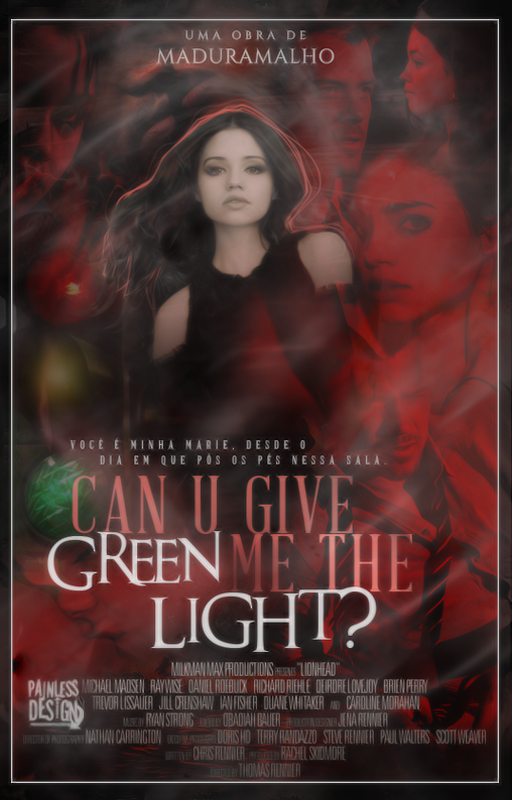
Para quem não sabe o que é, aqui vai um exemplo.


Antes de começarmos,  baixe o arquivo da Action AQUI.

Baixou? 

Assista! :3

EXPLICAÇÕES FINAIS: Para definir a largura das linhas, use o pincel redondo e mexa no tamanho dele. Recomendo que use no tamanho de 3 para baixo. Defina a cor antes de aplicar as linhas. Duplique o PNG do artista antes de aplicar a linha. 

Qualquer dúvida, comente aqui, ou comente no vídeo do meu canal. 

Espero que gostem, BJS! <3

Leia Mais ►

TUTORIAL: Baixando e Instalando o Photoshop CS6


Olá meu povo!

Essa é a minha primeira postagem aqui no PNR e venho com um tutorial de como BAIXAR e INSTALAR o Photoshop CS6 no teu computador <3

Eu tentei gravar um tutorial em vídeo mas, na primeira vez o programa que usei pra gravar cortou mais da metade do vídeo e na segunda, usando um outro programa, a qualidade do vídeo saiu péssima. Então, por este motivo, o tutorial vai ser em IMAGENS. Espero que não se importem!

Primeiro de tudo, a própria PNR está disponibilizando o ps para vocês baixarem. É só clicar aqui.
Clicando nesse link, você vai cair direto na página downloads aqui no blog. É só clicar em "PHOTOSHOP CS6 PORTABLE - 3D"


Agora, vamos ao tutorial:

1.

2.

3.

4.

4. Aí tu clica na pasta que o arquivo formou, nomeada como "photoshop cs6 extended com 3d". Dentro dela, haverá uma pasta, clique nela. Dentro dela, terá vários arquivos. Clique na pasta "AutoPlay". Depois vá na pasta "Docs" e aí tu clica duas vezes no ícone do photoshop, o que está com a logo do programa.
Caso apareça algum aviso, clique em "sim".

5. E pronto! Photoshop instalado com sucesso. Use e abuse 


Caso tenham alguma dúvida, por favor, não hesitem em comentar ❤ Terei o prazer em responder qualquer coisa. Beijinho!


Leia Mais ►

PACK DE PNG´S [ENFEITES] - 02


Hey, amores, tudo bem? 
Trago para vocês um packzinho de Enfeites para capas, assinaturas, banners e outros... Espero que gostem! <3


Não se esqueçam! Pegou? Comente! <3


Leia Mais ►

Pack de fontes


Hey, amores, tudo bem?
Hoje trago para vocês um pack com mais de 1000 fontes. 
Espero que gostem e façam um bom uso! <3

Obs: Comentem. Obrigada! 


Leia Mais ►

Aprenda a instalar/baixar o Topaz clean


Hey, amores, tudo bem? 
Hoje trago a você um tutorial de como instalar/baixar o topaz clean e também, como desbloqueá-lo!.

Irei disponibilizar o  Download + Tutorial de Instalação + Serial.

Enfim, a primeira coisa que tem que fazer, é fazer o download AQUI

Para quem não tem o photoshop, baixe-o AQUI.

Quando terminar de baixar, siga as instruções de instalação do topaz.

DICAS: AS PARTES SELECIONADAS COM CORES, É PARA MARCAR OU ABRIR COMO CONSTA NA IMAGEM. CLIQUE NAS IMAGENS PARA VER EM TAMANHO REAL.

Para quem não sabe para o que serve o topaz, vou mostrar uma imagem que vai resumir tudo em pixels! kkk <3


-----------------------------

Primeiro, antes de tudo, você precisa extrair a pasta. Recomendo que faça isso na sua área de trabalho, ou dentro de uma nova pasta. Ok?


Siga os passos conforme vá observando as imagens.

~ ~
Agora abra o photoshop e siga as instruções:

> Photoshop - Editar - Preferencias - Plug-ins...


Selecione o arquivo TOPAZ e aperte OK, para sair da caixa pequena e OK para a maior.

 Agora feche o seu Photoshop. Vamos ir para a próxima etapa.

Abra o Windows Explore, onde ficam seus arquivos:


Clique em 'Disco Local', em seguida 'Arquivos de Programas.'


Procure pela pasta do Topaz


1- COPIE A PASTA DO TOPAZ. 
2- NO MESMO LOCAL, PROCURE PELA PASTA DO PHOTOSHOP
3- ABRA E SIGA AS INSTRUÇÕES.

(Abra cada uma das pastas para achar a pasta Plug-ins para colar o topaz que copiou momentos atrás.)


Pronto? 

- Agora abra o seu photoshop.
- Abra qualquer arquivo em foto...
- Siga as instruções:

Abra o topaz.


VAI EM MENU/ENTER KEY...


Agora na pasta, que você baixou o topaz, abra a pasta SERIAL


Agora copie e cole as informações da pasta e vai ficar assim:


Aperte em OK.

Pronto. 

Agora seja bem vindo ao mundo do TOPAZ, minha cara! <3

Obrigada por acompanhar, qualquer dúvida, comente nesta postagem e irei responde-la(o) com prazer! <3

Não se esqueçam de comentar. Assim, sabendo que estão gostando, estarei trazendo sempre coisas novas. Sz


Leia Mais ►

Pack de texturas [Wattpad and Design simples]


Hey, amores, tudo bem? 

Hoje trago algumas texturas para vocês... não são muitas, mas ótimas texturas...

As dividi em duas partes, uma para capas do Wattpad e a outra para Design simples... Enfim... Quem quiser baixar é só ir [AQUI]

OBS: COMENTEM, SEMPRE COMENTEM. 

Leia Mais ►

Pack de créditos de filme em PNG


Hey, tudo bem? 

Hoje trago a vocês um pack com 11 tipos de créditos diferentes. 

Para quem não conhece, os créditos em PNG, são usadas em poster de fanfics e outros... aqui vai um exemplo:


Viram? Fica igual a aquelas usadas em capas de filmes...

Enfim, quem quiser baixar, é só clicar aqui (PEGUE AQUI)

OBS: MUITOS DE VOCÊS, SÓ ESTÃO ENTRANDO AQUI PARA BAIXAR, GENTE, DÁ PRA SABER OS DOWNLOADS FEITOS AQUI... POR FAVOR, VAMOS TER UM POUCO DE DECÊNCIA E COMENTAR AO MENOS UM 'PEGUEI'. OU ENTÃO IREMOS PARAR DE POSTAR AS COISAS AQUI. 

A GENTE REALMENTE TENTA FAZER ALGO BACANA, MAS PARECE QUE NÃO RECEBEMOS RETORNO ALGUM. =/

Leia Mais ►

PACK DE TEXTURAS


Hey, amores, tudo bem? 
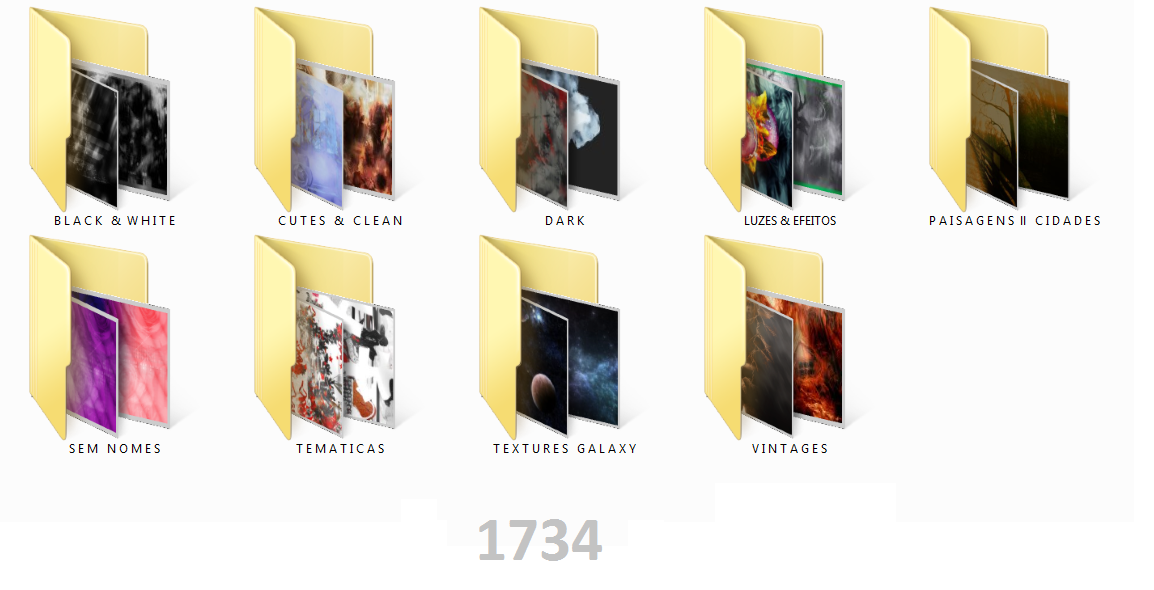
Hoje trago a vocês um pack de texturas contendo todas as que eu tenho em meu computador. 

Espero que gostem e que façam um bom uso!

OBS: Todos os créditos vão para as pessoas do Deviantart, blogs, tumblrs e vários outros cantos da internet- sim, baixo de todos os lugares... srs - e  muito obrigada por disponibilizarem todas essas texturas lindas! <3

As pastinhas estão arrumadinhas! <3


Peço somente que comentem caso façam o Download! <3

Obrigada por visitarem a PNR! <3

Baixe o pack AQUI.

OBS: Não compartilhem o link do Drive... Somente o da postagem... pois se compartilharem muito, pode travar e eu não vou hospedar novamente!

OBS: COMENTE, NÃO SE ESQUEÇA DE COMENTAR.


Leia Mais ►

AULA - CODIFICAÇÃO DE BLOG PARTE 3 [MARCADORES]


Hello! Tudo bem?
Estou trazendo mais uma aula sobre codificação, hoje estarei mostrando como personalizar os marcadores no blog, sendo ele na parte da sidebar ou postagem. 
Estarei trazendo os modelos que eu mais gosto e uso.
Espero que façam uma bom uso e que gostem, assim como eu! <3
Sem mais delongas, vamos começar?


Antes de tudo, procure por   ]]></b:skin>  e sempre ACIMA - EM CIMA - deste, cole os códigos que estarei disponibilizando! :3

〰〰〰〰〰〰〰〰〰〰〰〰〰〰〰〰〰〰〰〰〰〰〰〰〰〰〰〰〰

1° PERSONALIZANDO OS MARCADORES DA ÁREA DA POSTAGEM!


↱  CÓDIGO - 1  ↰


Agora é só salvar.  


2° PERSONALIZANDO OS MARCADORES DA ÁREA DA SIDEBAR!


↱  CÓDIGO - 1  ↰

Cole salve, feito! :3

〰〰〰〰〰〰〰〰〰〰〰〰〰〰〰〰〰〰〰〰〰〰〰〰〰〰〰〰〰〰〰〰

↱  CÓDIGO - 2  ↰

Ainda no código 2, procure por: label1

Clique na seta que vai aparecer ao lado,  para continuar expandindo.

Observe o trecho destacado abaixo: 

Substitua por:
<ul class=’categorias’>

Salve e visualize! 
〰〰〰〰〰〰〰〰〰〰〰〰〰〰〰〰〰〰〰〰〰〰〰〰〰〰〰〰〰〰〰〰


Bom, por hoje é só, espero que gostem! <3

Não se esqueçam de comentar. 

obs: Tutoriais tirados de blogs como o Sugoi e Follow your dreams.
Leia Mais ►

AULA - CODIFICAÇÃO DE BLOG PARTE 2 [BLOCKQUOTE]


Hey, pessoal, tudo bem? 

Hoje, vou prosseguir com a segunda aula de codificação de blog... Vamos lá?

Na primeira aula, disponibilizei um código base e dentro deste código base, disponibilizei  legendas ao lado de cada parte importante, facilitando muito para quem é iniciante, espero que tenham conseguido utilizar bem o código. <3

Para aqueles que tiverem dúvidas, podem vir perguntar a mim, tanto por e-mail, quanto na c-box, ou comentando aqui nas postagens - que eu acho bem melhor, assim quem tiver dúvidas semelhantes, terá suas perguntas respondidas no mesmo instante. - que irei responder da mesma maneira. 

Como o código que disponibilizei pra vocês está limpo, isso quer dizer que ele não tem quaisquer alterações. Eu tirei tudo dele, pois assim, vocês podem acrescentar tudo o que acharem melhor e assim, fica um código base, de vocês, feito/alterado por vocês. Isso é bacana, não é? <3

Hoje, vou ensinar coisas bem simples, mas muito significativas! <3

Bora começar? 

▪ ▪ ▪ ▪     ❇      ❇      ❇     ▪ ▪ ▪ ▪

1- Vá em postagem e siga os passos abaixo:

Faça uma nova postagem e nela coloque: Uma imagem, letras em itálico, Negrito, Sublinhada e Tachada. E claro, coloque alguns textos escrito ''TESTE'' algumas vezes sem quaisquer efeitos publique. 
Faça isso três vezes seguidas, para ter três (3) postagens no blog para assim, na hora da codificação, você tenha uma boa visualização do blog. 

Fez isso? Vamos pra a segunda parte! <3

2- Siga os próximos passos:

CONFIGURAÇÕES 
POSTAGENS, COMENTÁRIOS E COMPARTILHAMENTOS.

Achou? 

Na área de POSTAGENS, no 'Mostrar no máximo', coloque 2 e salve.
Vai ficar assim:

Clique na imagem para ter uma melhor visualização.


Parte 3? Alguma dúvida? <3

Bom, agora vamos codificar algumas partes do blog! :3

Vá em 'TEMA' .
Editar HTML
Procure por: ]]></b:skin>
 ACIMA DO B:SKIN>, COLE O CÓDIGO DO BLOCKQUOTE ESCOLHIDO.

▪ O ']]></b:skin>', é essencial para todos os efeitos que quiser colocar no blog.

Por exemplo, sem ele, por exemplo, você não consegue colocar efeito nas imagens, menu´s adicionais ou editar quaisquer parte ''Extra'' que queira colocar no blog... Ele é muito importante, então, nunca, jamais, apague esse código, ok? :3

❇      ❇      ❇

Vou ensinar a  diferentes formas de personalizar seu 'Blockquote', ou como é mais conhecido 'Citação', de suas postagens! <3
.

Para quem não sabe quem eu sou, olá, prazer, Blockquote! <3
.

 BLOCKQUOTE PARA LAYOUTS DARKS


CÓDIGO ( WWW)

▪ Ele vai ter esse efeito tanto na parte da sidebar, quanto na parte de postagem.
Também serve para fazer de Menu. Usar o Blockquote como menu, é muito melhor do que usar realmente um menu. Assim, o seu blog fica com um carregamento mais rápido e não tão pesado! :3


❇      ❇      ❇


BLOCKQUOTE PARA LAYOUTS CLEAN


Código (WWW)

 Em postagens, ele fica igual a opção de antes e centralizado. 
 Serve pra ser menu também, assim como o de cima. 
 Caso queira o efeito 'clean' igual ao da sidebar, siga os passos:

▪ ▪ ▪ 

1- Procure por: .post blockquote {

Quando o código fechas ' } ' logo abaixo do simbolo }, cole este código WWW

▪ Tem que ficar assim:


❇      ❇      ❇


▪ BLOCKQUOTE PARA LAYOUTS SIMPLES


CÓDIGO (WWW)

Ele segue o mesmo padrão, tanto na postagem, quanto na sidebar.
 Serve pra ser menu, assim como os outros

❇      ❇      ❇


▪ BLOCKQUOTE APENAS PARA POSTAGEM


CÓDIGOS  (WWW)

▪ Como são apenas efeitos de postagem, quem quiser colocar algum efeito desses na área da sidebar, é só copiar o código, colar logo abaixo do que copiado e substituir esses códigos:

▪     .post blockquote  e 

substituir por: 

▪    .sidebar blockquote { 

Agora, caso queira trocar algum efeito da área da postagem, é só apagar os códigos de POST e substituir por esses que disponibilizei, Ok? <3


Bem, por hoje é só. 

Dou meus créditos ao blog do Adolescente Nerd e ao blog Sekai Bakawaii.


Obrigada a quem leu até aqui. 
Sei que é um tutorial pequeno, mas garanto, fazê-lo, demorou bem mais.

Espero que gostem e até a próxima aula.

Se tiver links quebrados, é só me avisarem! <3


Leia Mais ►